ABOUT成人玩具
联动说明
VR女友可通过StxOSC这款免费外部应用程序,与"成人玩具"联动运作。
VR女友支持的成人玩具
SETUP准备
Step 1请准备VR女友支持的成人玩具
Step 2请在您的电脑上安装 StxOSC
- 从这里下载最新版
StxOSC_20251114_R0.2.zip。如果因版本更新导致文件名变更,请从同一位置下载更新版的
StxOSC。 - 将 ZIP 解压到任意文件夹。
- 运行解压文件夹中的
StxOsc.exe。文件夹结构如下图所示:StxOSC_R0.2 ├── LwOSC │ ├── LwOSC.exe │ └── LwOSC.exe.config ├── StxOSC │ ├── Microsoft.Windows.SDK.NET.dll │ ├── Rug.Osc.dll │ ├── StxOSC.dll │ ├── StxOSC.exe │ ├── StxOSC.ini │ ├── StxOSC.runtimeconfig.json │ └── WinRT.Runtime.dll └── LwOSC.unitypackage无需安装程序,也不会写入注册表。
如何卸载?
直接删除整个 StxOSC_R0.2 文件夹即可完成卸载。
HOW TO USE操作步骤
当您准备好支持的成人玩具并安装完 StxOSC 后,接下来进行"StxOSC 与成人玩具的连接"和"启动VR女友"。
Step 1连接 StxOSC 与成人玩具
[1] 蓝牙连接准备
- 开启电脑的蓝牙功能。
(只需在 Windows 的"蓝牙和设备"中开启蓝牙 / 无需配对操作) - 开启您要使用的成人玩具电源,使其进入配对等待状态。
请勿在 Windows 端"添加"或完成成人玩具的配对。StxOSC会自行进行连接,如果操作系统已连接,可能无法检测到设备。
[2] 启动并连接 StxOSC
- 启动
StxOsc.exe。 - 启动后,Windows 系统托盘中会出现 ILLUMINATION 标记的图标,请点击它。
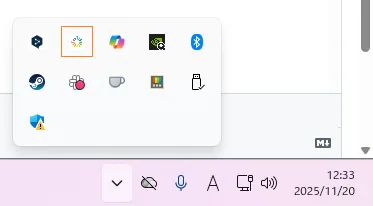
- StxOSC 控制台将打开,并开始扫描附近支持的成人玩具。
找到可连接的设备后,会自动尝试连接。
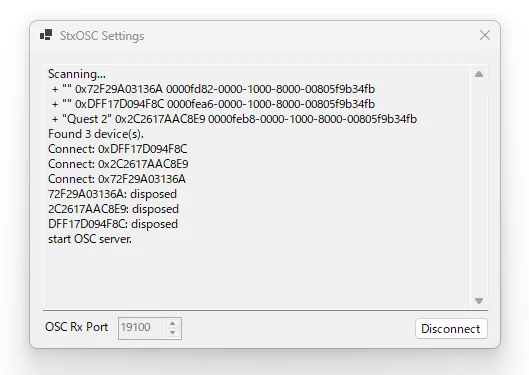
- 连接成功后,控制台区域会显示成人玩具的名称和信息。
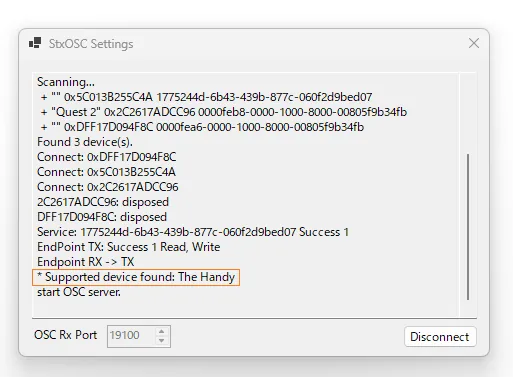
无法找到设备时
- 重新开关成人玩具的电源
- 先点击 Disconnect,再点击 Connect
- 检查 Windows 蓝牙设置中是否已配对该成人玩具,如已配对请先删除
Step 2保持 StxOSC 运行状态,启动VR女友
如果先启动了VR女友呢?
- 请保持VR女友和 StxOSC 同时运行,继续进行 Step 3。
本指南中是先启动
StxOSC再启动VR女友,但只要两者同时运行,不论先启动哪个都可以进行成人玩具联动。
Step 3打开"设置",移动到"玩家"选项卡
移动到设置的玩家选项卡后:
- 将"成人玩具联动"设为"开启"
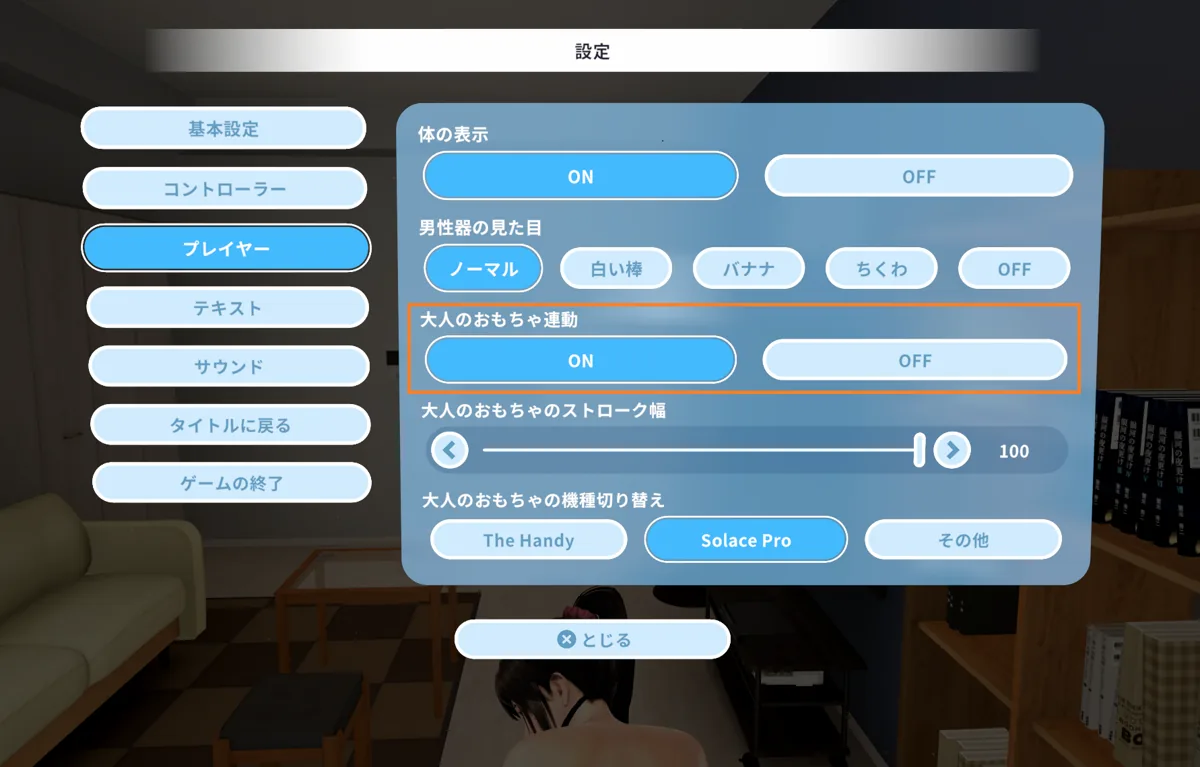
- 将"成人玩具机型切换"设置为您使用的成人玩具机型。
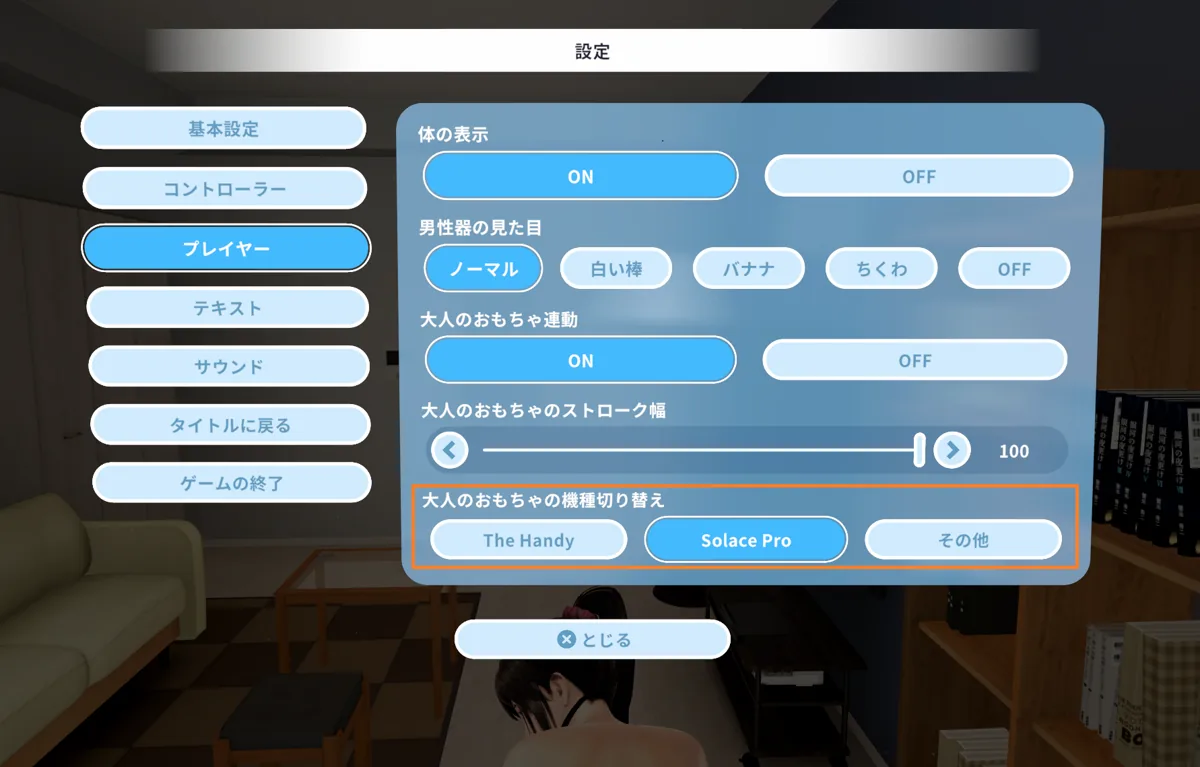
Step 4进入H场景,开始与她的H后,成人玩具会配合她的动作运作
H中想停止成人玩具时?
- 想停止运作中的成人玩具时,在H场景中打开设置即可暂停。
- "设置">"玩家">"成人玩具联动"再次关闭后关闭设置,玩具即停止。