ABOUT成人玩具
連動說明
VR女友可透過StxOSC這款免費外部應用程式,與「成人玩具」連動運作。
VR女友支援的成人玩具
SETUP準備
Step 1請準備VR女友支援的成人玩具
Step 2請在您的電腦上安裝 StxOSC
- 從這裡下載最新版
StxOSC_20251114_R0.2.zip。如果因版本更新而導致檔案名稱變更,請從同一位置下載更新版的
StxOSC。 - 將 ZIP 解壓縮到任意資料夾。
- 執行解壓縮資料夾中的
StxOsc.exe。資料夾結構如下圖所示:StxOSC_R0.2 ├── LwOSC │ ├── LwOSC.exe │ └── LwOSC.exe.config ├── StxOSC │ ├── Microsoft.Windows.SDK.NET.dll │ ├── Rug.Osc.dll │ ├── StxOSC.dll │ ├── StxOSC.exe │ ├── StxOSC.ini │ ├── StxOSC.runtimeconfig.json │ └── WinRT.Runtime.dll └── LwOSC.unitypackage無需安裝程式,也不會寫入登錄檔。
如何解除安裝?
直接刪除整個 StxOSC_R0.2 資料夾即可完成解除安裝。
HOW TO USE操作步驟
當您準備好支援的成人玩具並安裝完 StxOSC 後,接下來進行「StxOSC 與成人玩具的連接」和「啟動VR女友」。
Step 1連接 StxOSC 與成人玩具
[1] 藍牙連接準備
- 開啟電腦的藍牙功能。
(只需在 Windows 的「藍牙與裝置」中開啟藍牙 / 無需配對操作) - 開啟您要使用的成人玩具電源,使其進入配對等待狀態。
請勿在 Windows 端「新增」或完成成人玩具的配對。StxOSC會自行進行連接,如果作業系統已連接,可能無法偵測到裝置。
[2] 啟動並連接 StxOSC
- 啟動
StxOsc.exe。 - 啟動後,Windows 系統匣中會出現 ILLUMINATION 標記的圖示,請點擊它。
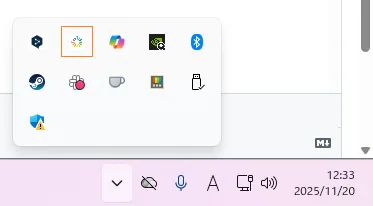
- StxOSC 控制台將開啟,並開始掃描附近支援的成人玩具。
找到可連接的裝置後,會自動嘗試連接。
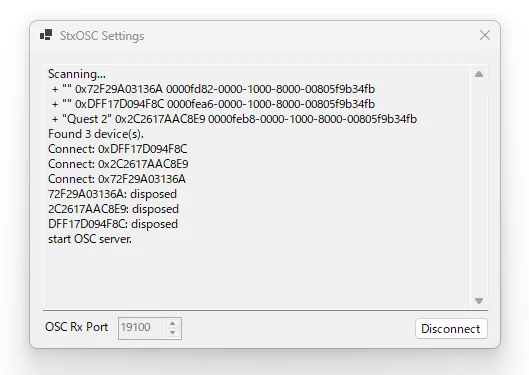
- 連接成功後,控制台區域會顯示成人玩具的名稱和資訊。
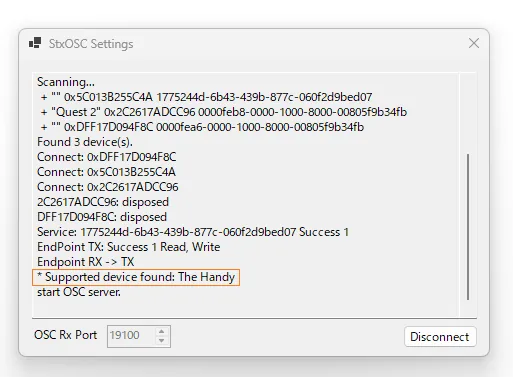
無法找到裝置時
- 重新開關成人玩具的電源
- 先點擊 Disconnect,再點擊 Connect
- 檢查 Windows 藍牙設定中是否已配對該成人玩具,如已配對請先刪除
Step 2保持 StxOSC 執行狀態,啟動VR女友
如果先啟動了VR女友呢?
- 請保持VR女友和 StxOSC 同時執行,繼續進行 Step 3。
本指南中是先啟動
StxOSC再啟動VR女友,但只要兩者同時運行,不論先啟動哪個都可以進行成人玩具連動。
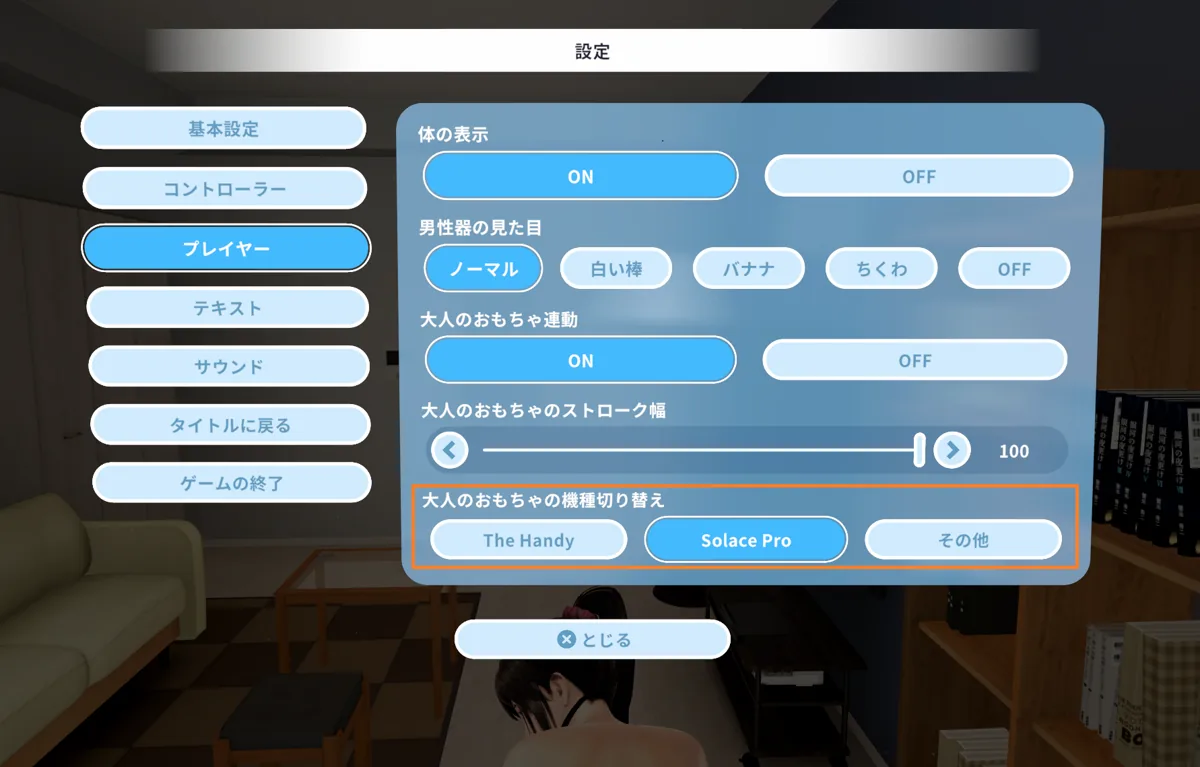
Step 3開啟「設定」,移動到「玩家」分頁
移動到設定的玩家分頁後:
- 將「成人玩具連動」設為「開啟」
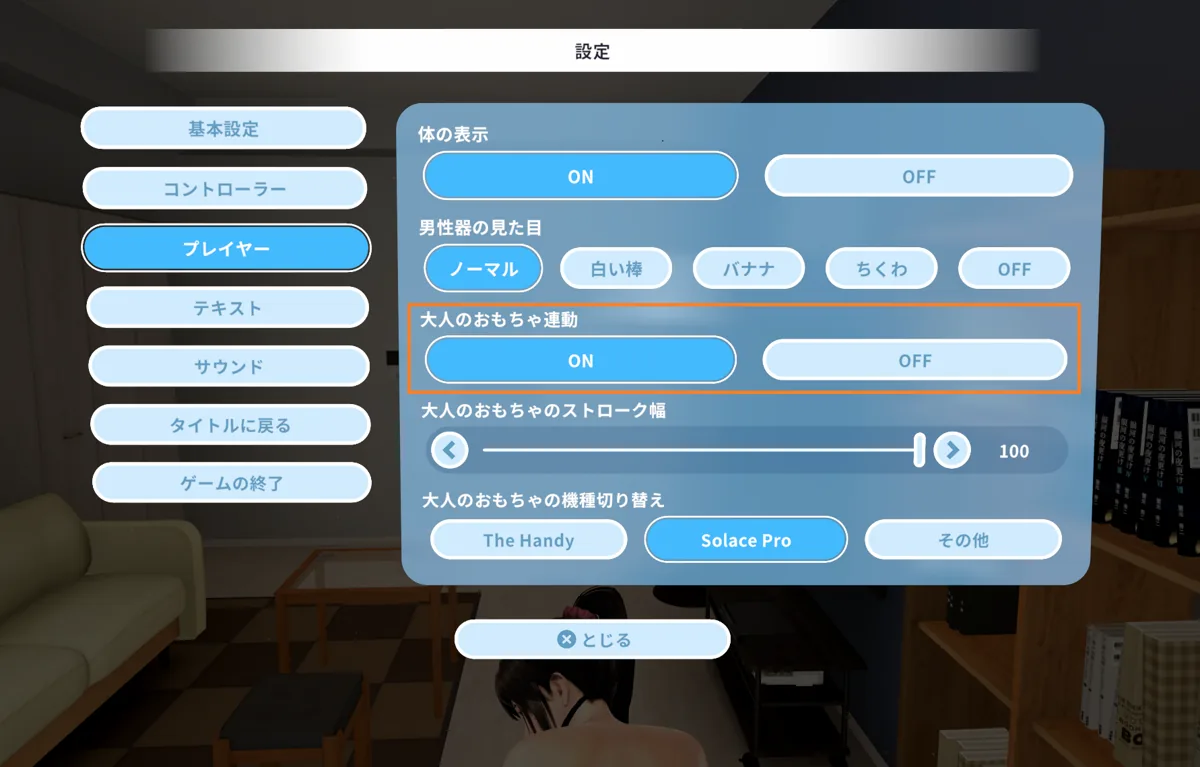
- 將「成人玩具機型切換」設定為您使用的成人玩具機型。
Step 4進入H場景,開始與她的H場景後,成人玩具會配合她的動作運作
H中想停止成人玩具時?
- 想停止運作中的成人玩具時,在H場景中開啟設定即可暫停。
- 「設定」>「玩家」>「成人玩具連動」再次關閉後關閉設定,玩具即停止。